반응형
SAP 업무를 하다 보면 특정 필드의 테이블 명칭이나 프로그램 이름을 확인해야 할 때가 많습니다. 보통은 F1을 누르고 망치 모양의 '기술 정보' 아이콘을 클릭하는 번거로운 과정을 거치시죠?
오늘은 마우스 동작 한 번으로 이 모든 정보를 즉시 팝업으로 띄우는 고수들의 단축키를 소개해 드립니다.
🛠️ ALV 화면 빈 공간에서 Shift + 마우스 오른쪽 버튼 더블 클릭이란?
SAPGUI에서 ALV 화면 빈 공간에서 커서를 두고 Shift 키를 누른 상태에서 마우스 오른쪽 버튼을 두 번 연속 클릭해 보세요. 평소 어렵게 확인했던 'ALV 그리드 컨트롤의 일관성 점검' 창이 즉시 나타납니다.
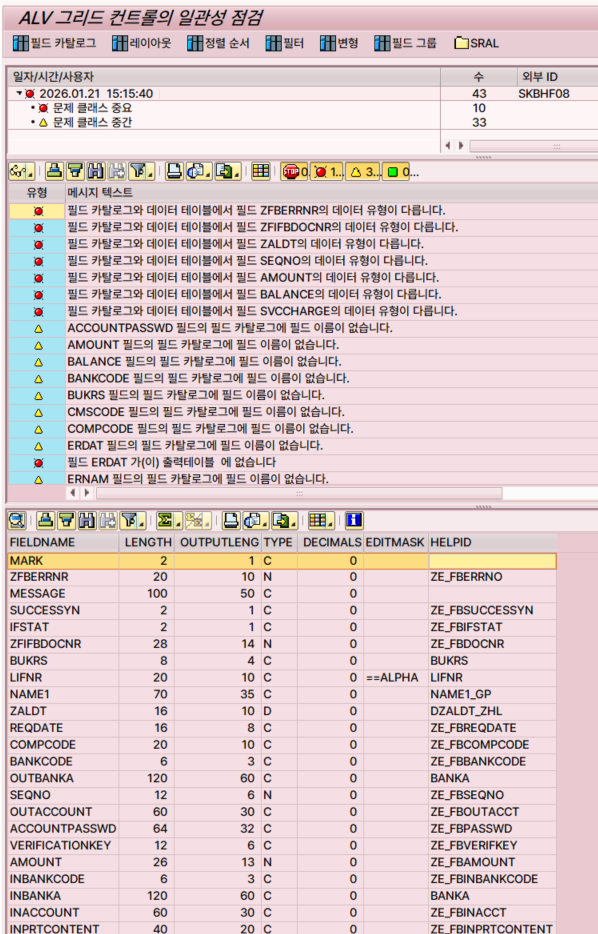
이 동작으로 확인할 수 있는 핵심 정보:
- 스크린 번호 (Screen Number): 현재 화면의 Dynpro 번호.
- 필드 이름 (Field Name): 소스 코드 내에서 정의된 변수명.
- 데이터 엘리먼트 (Data Element): 해당 필드의 데이터 타입 및 속성 정보.
- 테이블 명칭: DB 테이블과 연결된 경우, 원천 테이블과 필드명을 바로 확인 가능.
💡 왜 이 기능을 사용해야 하나요? (F1 방법과 비교)
단순히 속도만 빠른 것이 아니라, 확인 가능한 범위 자체가 다릅니다.
| 구분 | F1 ➡️ 기술 정보 클릭 | Shift + 우클릭 더블 클릭 |
| 속도 | 느림 (도움말 로딩 대기 필요) | 매우 빠름 (즉시 팝업) |
| 확인 범위 | 주로 데이터 입력 필드 | 버튼, 탭, 아이콘 등 모든 GUI 요소 |
| 주요 용도 | 단순 필드 정보 확인 | 스크립팅, 자동화 도구 개발 시 필수 |
| 편의성 | 표준적인 확인 방법 | 마우스 중심의 숙련자용 방법 |
🔍 GUI 요소의 속성 파악까지!
이 기능의 진가는 SAP GUI Scripting이나 RPA 자동화를 개발할 때 나타납니다.
입력창뿐만 아니라 메뉴 바, 툴바 버튼, 탭(Tab) 위에서 실행하면 해당 요소의 GUI ID를 즉시 확인할 수 있습니다. 개발자들에게는 어떤 오브젝트를 조작해야 하는지 알려주는 나침반 같은 기능이죠.
⚠️ 사용 전 주의사항
- SAP GUI Scripting 활성화: 시스템 설정이나 보안 정책에 따라 스크립팅 기능이 비활성화되어 있으면 정보가 제한적으로 보이거나 작동하지 않을 수 있습니다.
- 정확한 클릭 위치: 반드시 해당 필드의 입력칸이나 라벨 '바로 위'에서 클릭해야 정확한 정보를 가져옵니다.
- 환경 제한: 이 기능은 SAP GUI for Windows 전용입니다. 웹 기반인 Fiori 환경에서는 작동하지 않으니, Fiori에서는 브라우저 개발자 도구(F12)를 활용해 주세요.
- 기능 작동이 안 된다면 마우스 제스처 프로그램 비활성화 후 시도해 보세요.
🎯 한 줄 요약
"F1은 초보자의 길, Shift+우클릭 더블 클릭은 고수의 지름길입니다."
이제 번거롭게 도움말 창을 거치지 말고, 단축키 하나로 SAP 데이터의 내부 구조를 신속하게 파악해 보세요. 업무 효율이 눈에 띄게 달라질 것입니다! 💻✨
반응형
'SAP' 카테고리의 다른 글
| AJAB 트랜잭션 코드는 "고정자산 연마감 (Asset Accounting Year-End Closing)"을 수행하는 핵심 결산 툴 (0) | 2026.06.09 |
|---|---|
| 🚀 [Case Study] SAP S/4HANA 전환 성공의 비결: 48시간의 골든타임 사수! (0) | 2026.01.22 |
| [S/4HANA][SI_CHECK] E:ACC_AA:178 1000 2025 - See note: 2618023 (0) | 2025.12.31 |
| 🛠️ [SAP S/4HANA] BP 마스터 데이터 동기화 에러, 해결사는 바로 'MDS_PPO2' (0) | 2025.12.22 |
| ACDOCA의 주요 특징 및 역할 (0) | 2025.11.26 |